Guía
Primeros pasos con NutryTrack
Un recorrido por lo que ves al abrir la app por primera vez, en el orden en que la propia app te lo propone.
Capturas de iPhone. Esta guía se ha escrito y comprobado contra la app para iPhone. En Android, la pantalla de bienvenida es la misma —sale del mismo texto compartido, salvo el nombre de la integración de salud del paso 5—; el resto de pantallas puede variar, y esta guía no las describe.
Datos de mentira. Todos los ejemplos son de una instalación nueva con datos inventados: alimentos, cantidades y peso de ejemplo. Ninguno es de una persona real.
Al abrir la app por primera vez
Lo primero que ves en una instalación nueva es la pantalla de bienvenida, con una introducción y cinco pasos. Este es su texto, tal cual lo muestra la app:
Bienvenido a NutryTrack
Lleva el registro de lo que comes, de tu composición corporal y de tu actividad, y mira cómo se mueven en Analítica. Para empezar:
- Registra lo que comes: escanea el código de barras del producto o búscalo por nombre en el catálogo.
- Pésate y anota tu composición corporal para que los objetivos del día se calculen con tus datos.
- Revisa tus objetivos diarios de kcal, proteína, grasa y carbohidratos.
- Si te trata un profesional, te verá en cuanto uses el código de invitación que te dé para crear la cuenta: no hay nada más que teclear después.
- Opcional: activa recordatorios diarios o sincroniza HealthKit en Actividad.
En el iPhone el paso 5 dice «HealthKit», el nombre técnico de Apple Salud; en Android dice «Health Connect». El título, la introducción y los otros cuatro pasos son los mismos en las dos apps.
Con «Empezar» se cierra la bienvenida y se abre la pestaña Ingestas.
Tu primer día en Ingestas
Ingestas es la primera pestaña de la app y donde se registra lo que comes. En una instalación nueva el día está vacío: el progreso de hoy aparece a cero y todavía no hay ninguna comida.
No hay un botón suelto de «añadir comida»: se empieza creando un bloque. Bajo «Añadir otro bloque» tienes los que puedes crear, como «+ Desayuno» o «+ Snack de media mañana». Dentro de cada bloque añadirás después los platos.
Si un día no vas a registrar nada, puedes marcarlo con «Marcar como día sin registrar». La propia app lo explica así: «No cuenta para la adherencia ni rompe la racha».
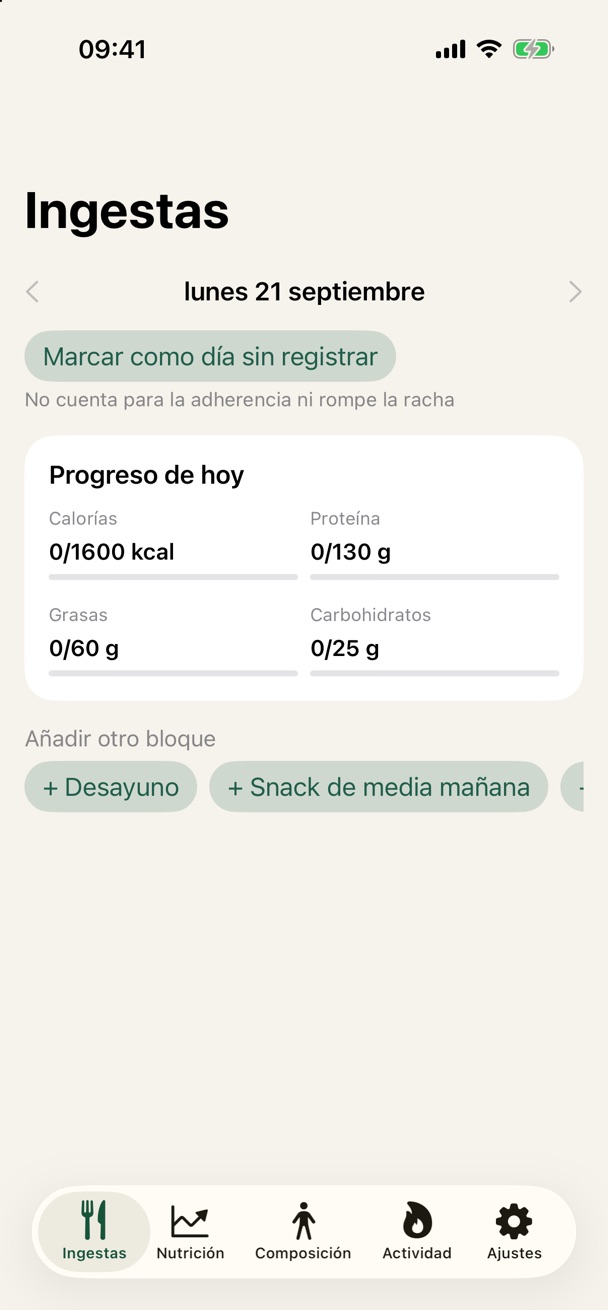
Ingestas, el primer día.
Añadir tu primera comida
Toca el bloque que quieras crear, por ejemplo «+ Desayuno», y dentro de él «Añadir plato». Se abre una hoja con dos botones: «Escanear», para leer el código de barras de un producto, y «Catálogo», para buscarlo por nombre. También hay un campo para buscar en tus platos ya guardados o en el catálogo.
La IA viene desactivada de fábrica. Por eso, en una instalación nueva, la hoja solo ofrece esos dos caminos, y la propia app te lo dice en la misma hoja: puedes activar el modo avanzado en Ajustes.
En «Catálogo» escribes el nombre de un alimento —en la captura, «arroz»— y la app lista alimentos simples, crudos o cocinados, no platos compuestos, con sus valores por 100 g. Al elegir uno te pregunta la cantidad en gramos y te enseña el total antes de añadirlo.
Al confirmar, el plato aparece dentro de su bloque, con sus calorías y macronutrientes, y el progreso del día se actualiza.
Recuerda: los ejemplos llevan datos de mentira.
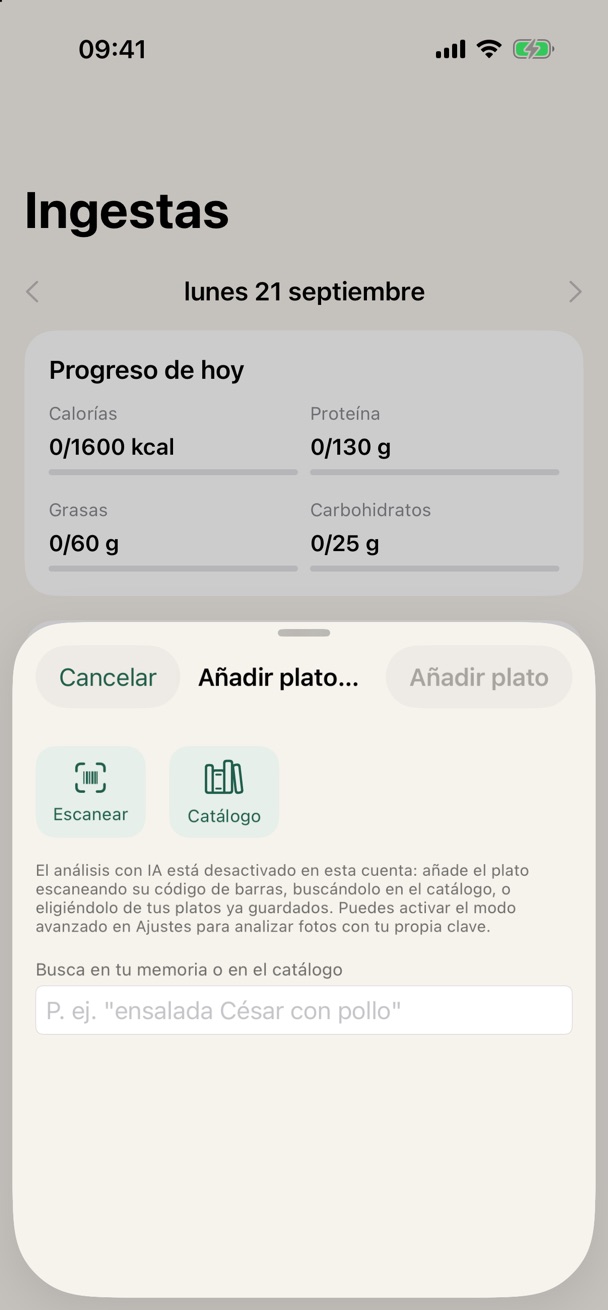
La hoja «Añadir plato».
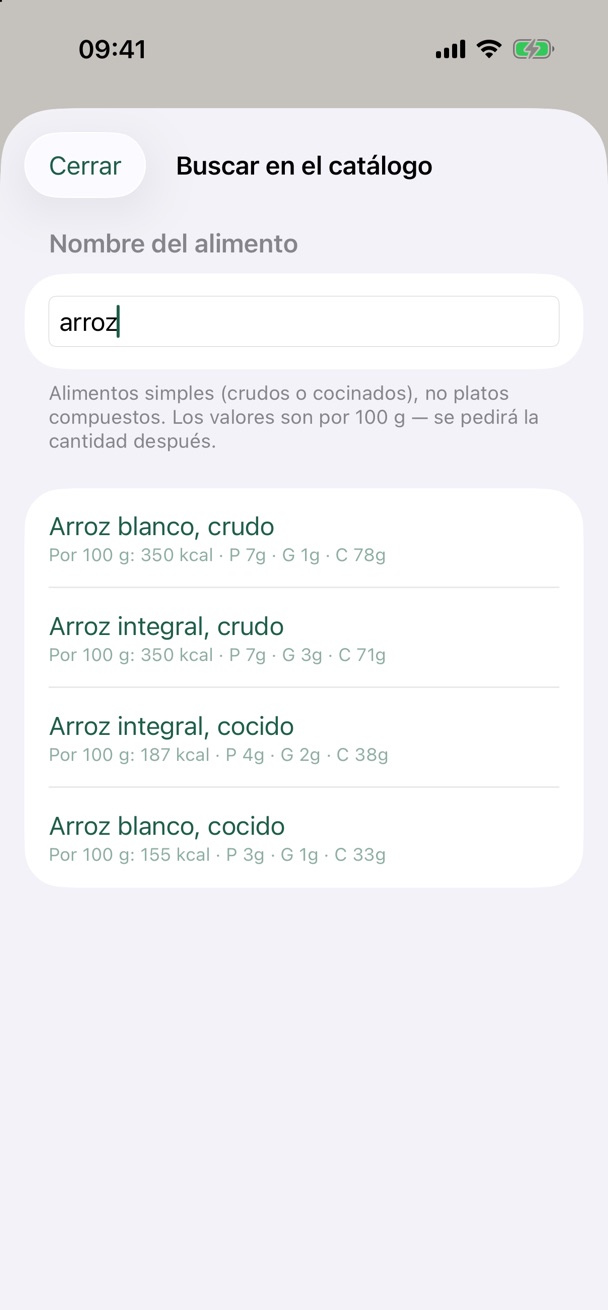
Buscar «arroz» en el catálogo.
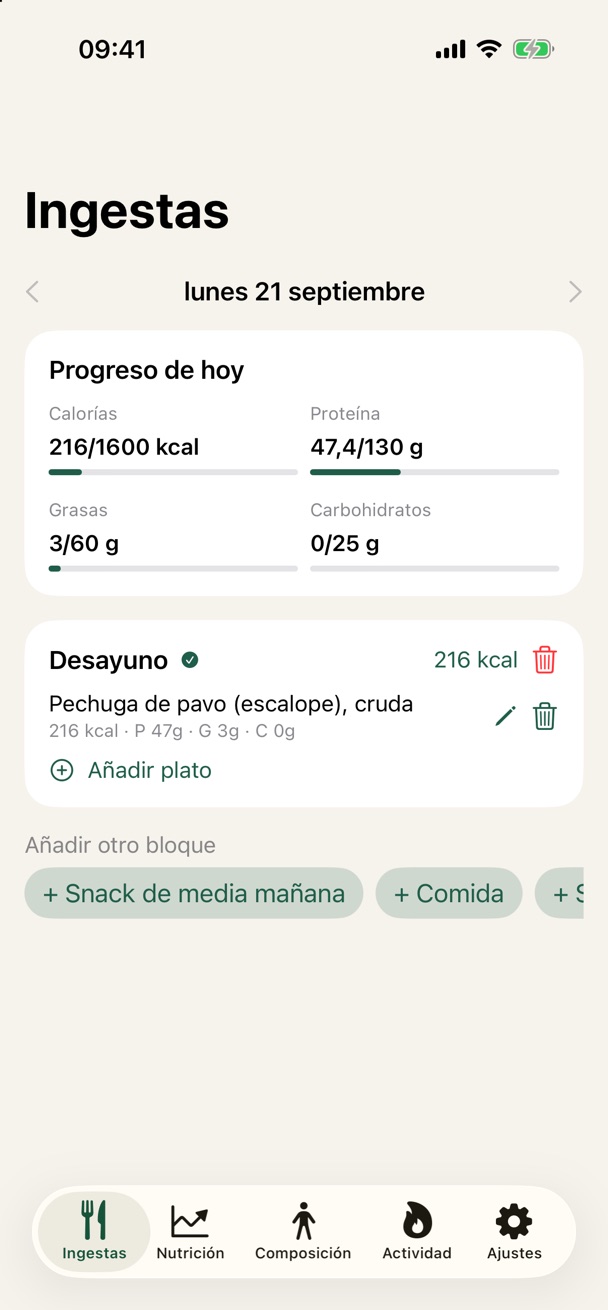
El primer plato, ya en el día.
Anotar tu peso
El paso 2 de la bienvenida es pesarte. Ve a la pestaña Composición y toca el botón «+»: con la IA desactivada, se abre directamente el formulario «Nueva medición».
Lleva la fecha y los campos de peso, masa muscular, % grasa, grasa visceral, edad metabólica y metabolismo basal. En la captura solo se ha escrito el peso; después, «Guardar».
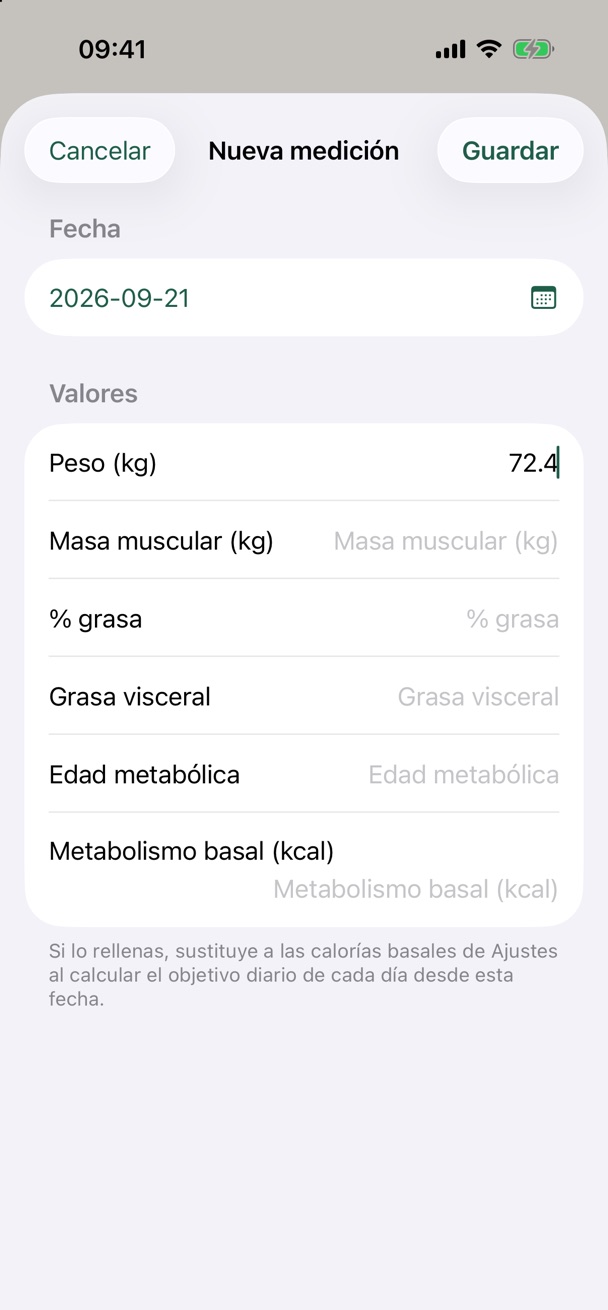
«Nueva medición», con un peso de ejemplo.
Revisar tus objetivos diarios
El paso 3 de la bienvenida es revisar los objetivos diarios. Están en Ajustes, en el grupo «Objetivos diarios», que se despliega: calorías basales, proteína mínima, grasa máxima y carbohidratos máximos, más un peso objetivo opcional. Los cambias y tocas «Guardar objetivos».
«Objetivos dinámicos» viene apagado de fábrica: mientras siga así, los valores son los que escribes tú.
Encima de los campos, la app recuerda que su información y sus recomendaciones son orientativas y no sustituyen a un profesional sanitario.
Si tu profesional te fija los objetivos, esos campos quedan bloqueados en la app y un aviso te explica por qué.
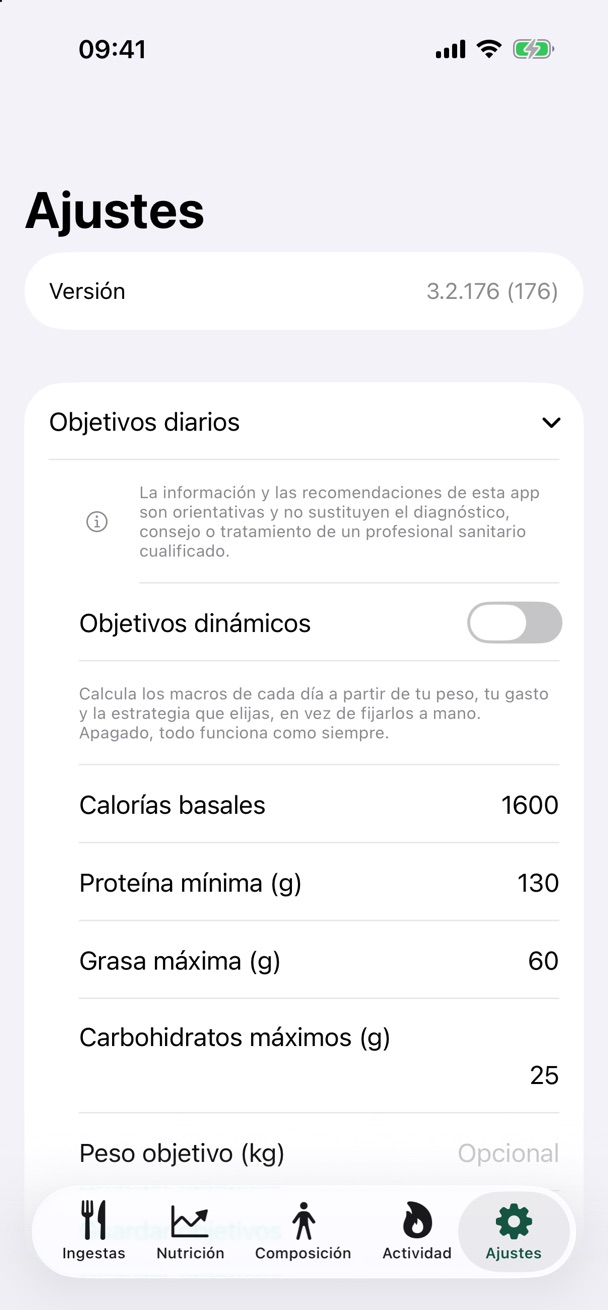
Ajustes, con «Objetivos diarios» desplegado.
Si te trata un profesional: vincula tu cuenta
NutryTrack funciona sin cuenta: lo que registras se guarda en tu dispositivo y, si sincronizas, también en el servidor. Así lo dice la propia bienvenida.
Crear una cuenta exige un código de invitación que te da tu profesional. La app lo dice junto al campo donde se escribe: «Te lo da tu profesional. Sin él no se puede crear la cuenta.» Ese campo está en Ajustes → «Sincronización con el servidor» → «Crear una cuenta nueva» (si ya tienes cuenta, «Ya tengo cuenta»).
Es el paso 4 de la bienvenida: con ese código puesto al crear la cuenta, tu profesional te ve, y no hay nada más que teclear después. La pantalla de alta no se reproduce en esta guía.
Con la cuenta ya vinculada, en Ajustes tienes «Mi profesional», visible en la captura: «Vincula tu cuenta con un profesional para que pueda seguir tu progreso y ayudarte a ajustar tus objetivos.» Si el dispositivo aún no está vinculado, la app te manda primero a Ajustes → «Sincronización con el servidor».
El portal web para el profesional está en desarrollo.
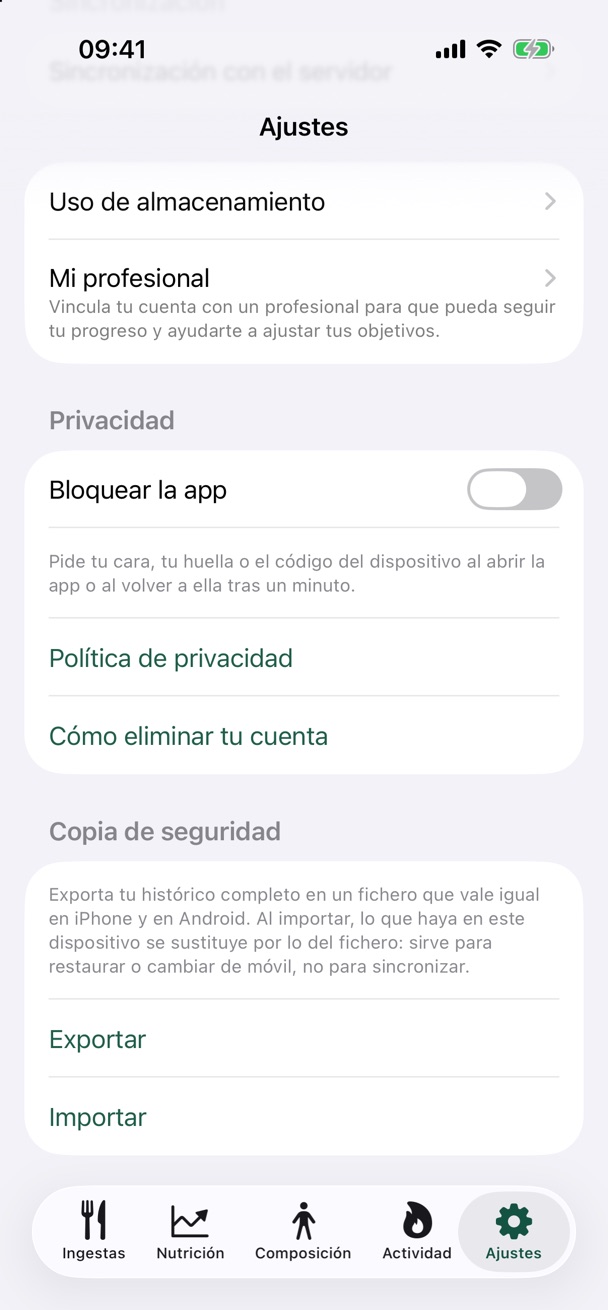
La parte baja de Ajustes. Aparece también en los dos apartados siguientes.
Opcional: recordatorios, Salud y bloqueo
Recordatorios diarios
En Ajustes, «Recordatorios diarios» es un interruptor con la hora del aviso. En el iPhone, al encenderlo, iOS te pide permiso para enviarte notificaciones; si lo deniegas, el interruptor no se activa y la app te lo explica.
Apple Salud (iPhone) y Health Connect (Android)
En la pestaña Actividad, el botón «Health» (en Android, «Health Connect») pide permiso al pulsarlo. Solo entonces la app lee de Apple Salud tus pasos y tus calorías activas; de Health Connect lee pasos y calorías, con el detalle que explica la política de privacidad.
NutryTrack no escribe nada en Apple Salud ni en Health Connect: solo pide permisos de lectura.
Bloquear la app
En Ajustes → Privacidad, el interruptor «Bloquear la app» lo explica así: «Pide tu cara, tu huella o el código del dispositivo al abrir la app o al volver a ella tras un minuto.» Si el dispositivo no tiene código de bloqueo, la app te pide que configures uno para poder usar la opción. Es el interruptor que se ve apagado en la captura del apartado anterior.
Tus datos
En la app para iPhone, Ajustes → Privacidad enlaza a dos páginas de esta web: la «Política de privacidad» y «Cómo eliminar tu cuenta».
Más abajo, «Copia de seguridad» tiene «Exportar» e «Importar». La app lo explica así: «Exporta tu histórico completo en un fichero que vale igual en iPhone y en Android. Al importar, lo que haya en este dispositivo se sustituye por lo del fichero: sirve para restaurar o cambiar de móvil, no para sincronizar.»
Capturas de la app NutryTrack para iPhone del 21 de septiembre de 2026, en una instalación nueva y con datos inventados.